
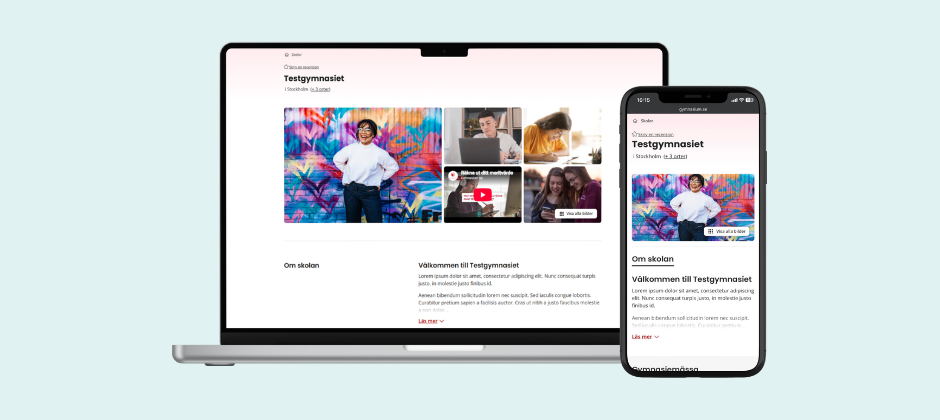
I den här guiden går vi igenom, steg för steg, hur ni använder mediegalleriet för att optimera er publicering på gymnasium.se.
I kundportalen kan ni själva hantera ert mediegalleri. Lägg till upp till 16 objekt (bilder och videor) på ett och samma ställe.
Steg 1: Logga in i kundportalen
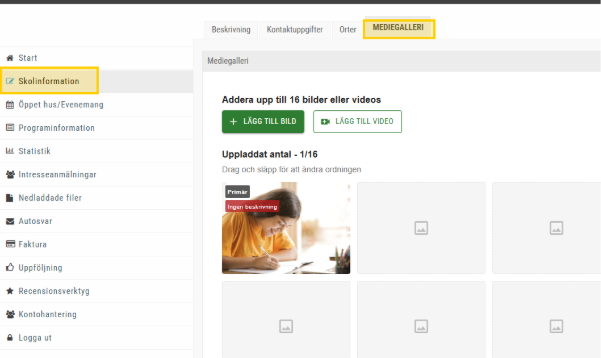
Öppna “Skolinformation” och gå till fliken “Mediegalleri”. För enskilda utbildningar hittar du fliken under utbildningens programinformation.
Specifikationer
Innan du laddar upp bilderna, se till att de följer nedan riktlinjer:
- Antal: Upp till 16 bilder och videor
- Format: JPG, JPEG eller PNG
- Dimensioner: Min. 1620 x 1080 px
- Filstorlek: Max. 10 MB per fil
- Videor: YouTube eller Vimeo (endast video ID)
Steg 2: Ladda upp bilder
- Öppna Mediegalleriet under Skolinformation.
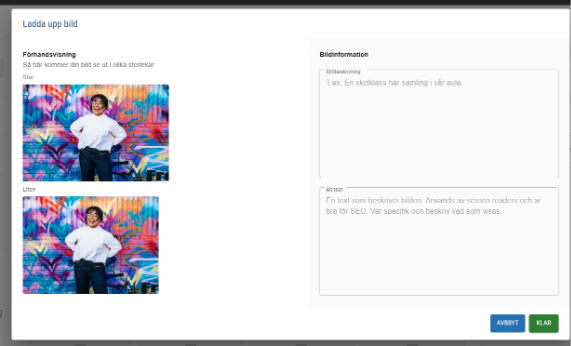
- Lägg till en bild genom att klicka på Lägg till bild eller dra och släpp filen i uppladdningsområdet.
- Granska förhandsvisningen för att se hur bilden visas i olika format.
- Lägg till en beskrivning och en alt-text (det går snabbt och är viktigt för både tillgänglighet och SEO).
- Klicka på Klar. Bilden visas nu under Antal uppladdade objekt.
Steg 3: Lägg till video
Videor laddas inte upp som filer – i stället länkar du till en YouTube- eller Vimeo-video som redan finns publicerad online.
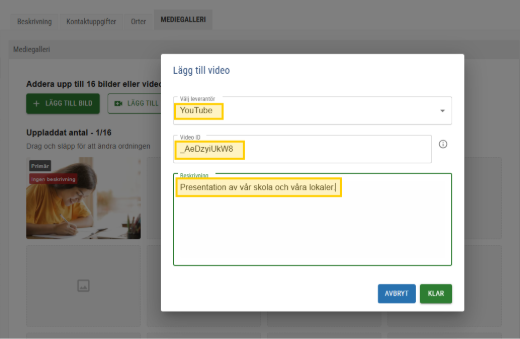
- Klicka på Lägg till video.
- Välj leverantör: YouTube eller Vimeo.
- Ange Video-ID – den kod som identifierar videon i länken. (För YouTube är det delen efter watch?v=.)
- Lägg till en videobeskrivning.
- Klicka på Klar. Videon visas nu i galleriet med en uppspelningsikon.
Så fungerar galleriet
- Ordningen: Dra och släpp objekten för att ändra ordningen. Det första objektet markeras som Primär och visas mest framträdande på profilen.
- Layout: Layouten anpassas automatiskt efter antal objekt – en stor bild eller video om det bara finns ett objekt, eller ett rutnät med "Visa alla bilder" när det finns flera.
- Beskärning: Bilder beskärs automatiskt från mitten för att passa layouten.
- Redigera eller ta bort: Håll muspekaren över ett objekt för att redigera eller ta bort.
Beskrivningar och alt-texter
När du laddar upp en bild finns två fält: Bildbeskrivning och Alt-text. För videor lägger du till en videobeskrivning.
Du kan när som helst redigera beskrivningar och alt-texter genom att hålla muspekaren över objektet och klicka på redigera-ikonen.
Varför beskrivningen är viktig
- Den hjälper blivande studenter att förstå vad de ser.
- Den visas när en besökare öppnar "Visa alla bilder".
- Objekt utan beskrivning markeras med "Ingen beskrivning".
Varför alt-text är viktig
- Den gör innehållet tillgängligt för personer som använder skärmläsare.
- Den hjälper sökmotorer och förbättrar SEO.
- Beskriv konkret vad bilden visar. Exempel: "Elever arbetar tillsammans i skolans bibliotek."
Tips för det perfekta galleriet ✨
- Använd liggande bilder – de fungerar bäst i galleriet.
- Ladda upp högupplösta bilder.
- Lägg alltid till minst två objekt.
- Lägg till beskrivning och alt-text för varje bild och video.
- Dra och släpp för att välja vilket objekt som ska vara Primär.
Så fungerar logiken över vilka objekt som visas
Utbildningar utan ett eget mediegalleri ärver skolpresentationens galleri. Därför är det viktigt att skolpresentationens mediegalleri är väl genomarbetat och representativt.
Om du arbetar med endast ett galleri (skolpresentationen) kan utbildningarna sakna egna objekt och automatiskt använda skolans galleri.
- Om ett program saknar eget mediegalleri visas skolans galleri automatiskt.
- Om du lägger till bilder eller videor på programmet får den ett eget galleri.
- Om varken skolan eller programmet har medier visas inget galleri.
Snabb checklista ✅
- Bilderna är JPG, JPEG eller PNG, minst 1620 × 1080 px och max 10 MB.
- Du har lagt till högst 16 bilder och videor totalt.
- Alla objekt har beskrivning och alla bilder har alt-text.
- Din bästa bild eller video är markerad som Primär.
.png)
-Dec-10-2025-06-53-02-5102-AM.png)